Upscayl 사용법: 로컬 AI로 이미지 선명하게 키우기
GitHub Trending 상위에 오른 Upscayl의 설치부터 모델 선택, 배치 확대, GPU·색공간 문제 해결과 제거 방법까지 실제 사용 흐름으로 설명합니다.
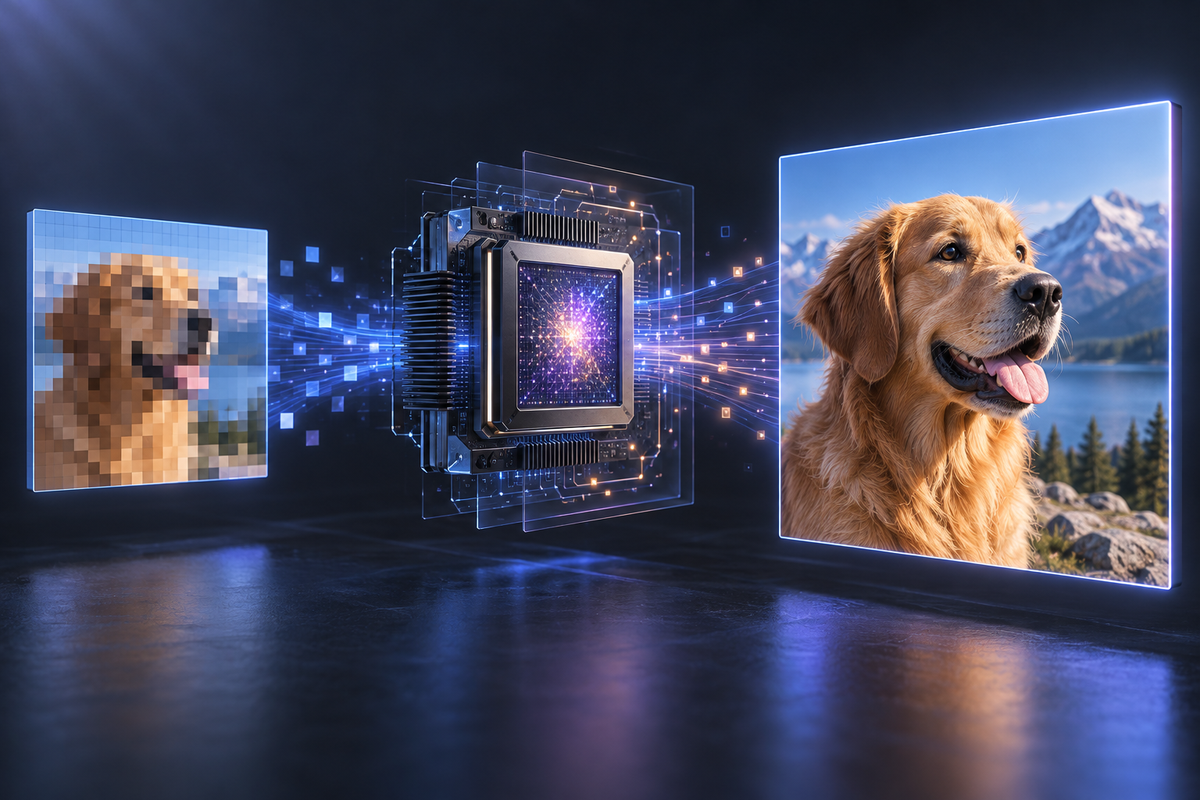
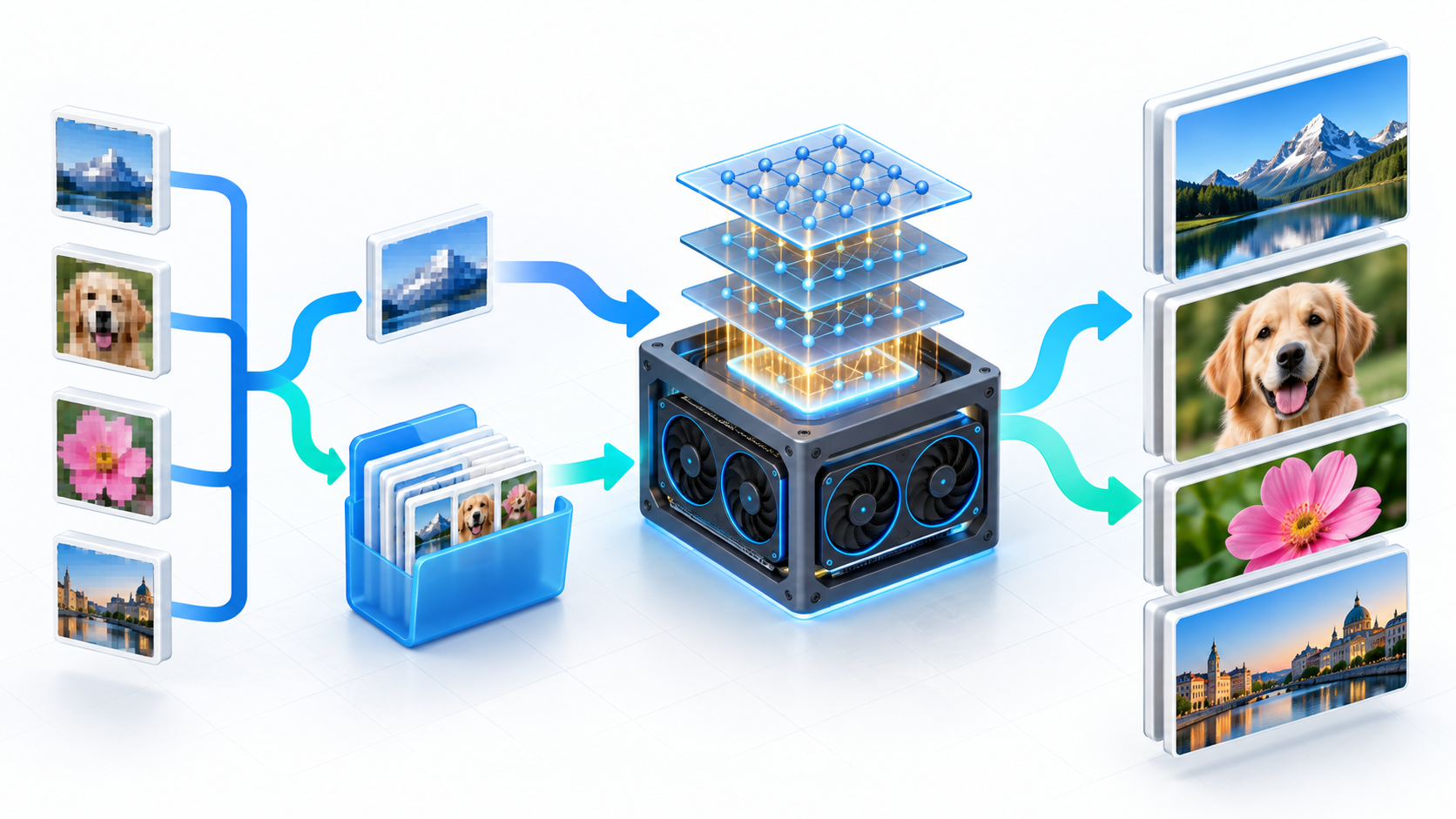
작은 이미지를 크게 늘리면 경계가 흐려지고 픽셀이 도드라진다. Upscayl은 Real-ESRGAN 계열 모델과 로컬 GPU를 이용해 저해상도 이미지의 세부 묘사를 추정하고, 확대 과정에서 생기는 거친 느낌을 줄이는 오픈소스 데스크톱 앱이다. 2026년 9월 24일 GitHub Trending 영어권 일간 목록 상위에 올랐고, 확인 시점 기준 약 4.98만 stars와 당일 약 200 stars를 기록했다.
무료라는 점만 보고 무조건 설치하기보다 먼저 용도를 분명히 해야 한다. Upscayl은 작은 일러스트, 오래된 웹 이미지, 압축으로 거칠어진 사진을 확대하는 데 유용하지만, 초점이 완전히 나간 사진을 선명하게 만들거나 원본에 없던 사실을 정확히 복원하는 도구는 아니다. 결과의 세부 무늬는 모델의 추정이므로 기록 보존·의료·수사처럼 사실성이 중요한 용도에는 원본과 구분해 써야 한다.
왜 인기인가
Upscayl이 다시 주목받는 이유는 세 가지로 정리할 수 있다.
- Windows·macOS·Linux에서 같은 방식으로 쓸 수 있다.
- 이미지를 외부 서비스에 올리지 않고 로컬 장치에서 처리할 수 있다.
- 한 장 처리와 폴더 단위 배치 처리를 모두 제공한다.
- 기본 모델 외에 NCNN 형식의 사용자 모델을 추가할 수 있다.
- 애플리케이션과 백엔드가 공개되어 동작 범위와 라이선스를 확인할 수 있다.
다만 “로컬 앱”은 “아무 컴퓨터에서나 동작한다”는 뜻이 아니다. 공식 문서는 Vulkan 호환 GPU를 핵심 전제조건으로 안내하며, 많은 CPU와 일부 내장 GPU에서는 동작하지 않거나 우회 설정이 필요할 수 있다고 밝힌다.
먼저 확인할 것
공식 호환 목록은 Ubuntu 20.04+, Windows 10+, macOS 12+를 기준으로 제시한다. GPU는 일반적으로 Vulkan 1.3 지원 여부를 확인하는 편이 안전하다. 설치 전에 다음을 점검한다.
- 운영체제와 그래픽 드라이버를 최신 상태로 갱신한다.
- Windows·Linux에서는 제조사 드라이버와 Vulkan 지원 여부를 확인한다.
- 노트북에 내장·외장 GPU가 함께 있다면 외장 GPU를 사용할 수 있는지 확인한다.
- 첫 테스트에는 원본을 복사해 사용하고 별도 출력 폴더를 만든다.
- 큰 이미지일수록 GPU 메모리와 처리 시간이 크게 늘 수 있음을 감안한다.
현재 장치가 모호하다면 설치 후 작은 이미지 한 장으로 먼저 시험한다. 공식 FAQ도 일부 내장 GPU는 작동 사례가 있지만 모든 구성을 보장하지는 않는다.
설치하기
### macOS
macOS 12 이상에서는 공식 DMG를 내려받아 Applications 폴더로 옮길 수 있다. Homebrew를 사용한다면 다음 명령으로 설치한다.
brew install --cask upscayl처음 실행할 때 macOS가 개발자 확인 경고를 표시하면 Finder의 Applications에서 Upscayl을 오른쪽 클릭한 뒤 열기를 선택한다. 비공식 미러가 아니라 공식 GitHub Releases나 프로젝트 웹사이트에서 받은 패키지인지 확인한다.
### Windows
Windows 10 이상에서는 GitHub Releases의 win.exe 설치 파일을 내려받아 실행한다. 설치 후 앱이 내장 GPU를 선택해 실패한다면 Windows 그래픽 설정에서 Upscayl을 고성능 앱으로 지정하고 다시 실행한다.
### Linux
배포판 스토어의 Flatpak·Snap 패키지 또는 공식 AppImage·DEB·RPM을 사용할 수 있다. AppImage는 실행 권한을 먼저 부여한다.
chmod +x upscayl-*.AppImage
./upscayl-*.AppImage
앱이 열리더라도 처리 단계에서 실패할 수 있다. Linux에서는 그래픽 드라이버뿐 아니라 Vulkan 런타임이 설치됐는지도 확인해야 한다.
첫 이미지 확대
첫 실행은 다음 순서로 진행하면 된다.
- Select Image에서 원본 이미지 한 장을 고른다.
- Select Upscaling Type에서 기본 모델을 선택한다.
- Set Output Folder에서 원본과 다른 출력 폴더를 지정한다.
- 필요한 배율과 출력 형식을 확인한다.
- Upscayl을 눌러 처리를 시작한다.
- 완료 후 확대 화면뿐 아니라 100% 보기로 눈·머리카락·글자·얇은 선을 확인한다.
처음에는 512~1,000px 정도의 작은 이미지로 시험하는 편이 좋다. 성공 여부는 앱의 완료 표시와 출력 폴더의 새 파일로 확인한다. 파일이 생성됐더라도 색이 바뀌거나 윤곽선 주변에 링 모양이 생기면 다른 모델과 원본 색공간을 점검한다.
모델 고르기
모델 이름만 보고 최고 품질을 단정하면 안 된다. 입력 이미지의 성격에 따라 결과가 달라진다.
- 사진: 피부·털·나뭇잎처럼 자연스러운 질감을 과장하지 않는 모델부터 비교한다.
- 일러스트: 선명한 외곽선과 단색 영역을 보존하는 모델이 유리할 수 있다.
- 강한 압축 이미지: 블록 노이즈를 줄이는 과정에서 작은 글자나 패턴이 달라질 수 있다.
- 텍스트가 포함된 이미지: AI 확대보다 원본 벡터·문서 파일을 다시 구하는 편이 정확하다.
기본 모델은 네이티브 x4 출력을 중심으로 제공된다. x1·x2·x3를 선택해도 일부 모델에서는 x4 결과를 다시 축소해 배율을 맞춘다. 진짜 x2·x3 모델 출력을 원한다면 공식 Custom Models 저장소에서 해당 배율을 지원하는 NCNN 모델을 골라야 한다.
배치 처리
여러 파일을 처리할 때는 Batch Upscayl에서 입력 폴더와 출력 폴더를 분리한다. 실무에서는 다음 원칙이 안전하다.
- 원본 폴더에 직접 덮어쓰지 않는다.
- 사진·일러스트·아이콘을 한 폴더에 섞지 않는다.
- 대표 파일 3~5개로 모델을 먼저 비교한 뒤 전체 작업을 시작한다.
- 처리 중 강제 종료하지 않고 후처리가 끝날 때까지 기다린다.
- 결과 파일의 크기와 저장 공간을 사전에 확인한다.
공식 FAQ에 따르면 선택한 모델이 특정 후처리를 지원하지 않는 경우, 전체 확대가 끝난 뒤 후처리가 진행될 수 있다. 중간에 멈추면 압축이나 배율 조정이 완료되지 않은 파일이 남을 수 있다.
GPU 설정
GPU가 여러 개이거나 잘못된 장치가 선택되면 Settings의 로그를 먼저 확인한다. 한 번 처리를 시도하면 로그에 사용 가능한 GPU ID가 표시된다. 그 값을 GPU ID 입력란에 지정할 수 있다.
0또는 여러 장치를 인식한 경우 다음처럼 쉼표로 지정할 수 있다.
0,1이 설정이 부하를 균등하게 나눈다는 뜻은 아니다. Windows가 앱의 GPU 선택을 덮어쓸 수도 있으므로 운영체제의 고성능 GPU 설정도 함께 확인한다. 문제를 보고할 때는 Settings의 로그를 복사해 운영체제·GPU 모델·앱 버전과 함께 남기는 편이 좋다.
색과 품질 점검
Upscayl은 현재 sRGB 색공간을 기준으로 처리한다. Adobe RGB나 Display P3 같은 다른 색 프로필의 이미지를 넣으면 색이 바래거나 달라질 수 있다. 중요한 이미지는 먼저 sRGB 사본으로 변환한 뒤 처리하고, 원본 프로필 파일을 보존한다.
결과물은 다음 항목을 원본과 나란히 비교한다.
- 얼굴과 손가락처럼 작은 오류가 눈에 띄는 영역
- 글자와 로고처럼 형태가 정확해야 하는 영역
- 머리카락·철망·나뭇가지처럼 가는 선
- 반복 무늬와 벽돌처럼 가짜 패턴이 생기기 쉬운 영역
- 밝은 경계 주변의 번짐과 링 현상
좋은 결과는 무조건 더 날카로운 이미지가 아니라, 목적에 맞는 크기에서 부자연스러운 추정이 덜 보이는 이미지다.
문제 해결
### 앱은 열리지만 실패
Settings에서 로그를 열고 vk_로 시작하는 오류를 찾는다. VK_ERROR_INCOMPATIBLE_DRIVER가 보이면 그래픽 드라이버와 Vulkan 지원을 다시 확인한다. 외장 GPU가 있는 노트북이라면 GPU ID와 운영체제의 고성능 설정을 함께 점검한다.
### 메모리 부족
VK_ERROR_OUT_OF_DEVICE_MEMORY는 GPU 메모리가 부족하다는 뜻이다. 더 작은 입력으로 시험하고, 다른 GPU 작업을 종료하며, 한 번에 처리하는 파일 수를 줄인다. 매우 큰 이미지는 타일 처리 과정에서도 상당한 메모리가 필요할 수 있다.
### 색이 바뀜
입력 파일을 sRGB로 변환한 사본을 만든 뒤 다시 처리한다. 변환 전 원본은 삭제하지 않는다.
### 변화가 거의 없음
원본이 이미 충분히 크거나 초점이 나간 경우에는 확대 효과가 제한적이다. Upscayl은 초점을 다시 맞추는 도구가 아니므로, 다른 모델을 반복 적용하기보다 원본 품질과 사용 목적을 재검토한다.
제거와 복구
Homebrew로 설치했다면 다음 명령으로 제거한다.
brew uninstall --cask upscaylWindows에서는 설정의 설치된 앱에서 제거하고, Linux는 사용한 패키지 형식에 맞춰 삭제한다. 설정까지 초기화해야 하는 macOS 문제에서는 ~/Library 아래의 Upscayl 이름이 포함된 Application Support·Saved Application State·Container·Preferences 항목을 정리할 수 있다. Upscayl 이름이 없는 상위 폴더 전체를 삭제해서는 안 된다. 먼저 앱을 종료하고 필요한 사용자 모델과 로그를 백업한다.
한계와 판단
Upscayl은 외부 업로드 없이 반복 작업을 수행할 수 있다는 점이 매력적이다. 그러나 AI가 만드는 세부 묘사는 원본의 진실을 복구한 것이 아니라 통계적으로 그럴듯한 추정이다. 웹 게시용 이미지, 개인 아카이브의 열람 사본, 오래된 게임 자산의 확대에는 유용하지만, 증거 자료와 정밀 기록에는 원본을 함께 보존하고 처리 사실을 밝혀야 한다.
또한 AGPL-3.0 라이선스의 오픈소스 프로젝트라는 점과 결과 이미지의 권리는 별개다. 타인의 사진·일러스트를 확대해 배포할 때는 원본 저작권과 이용 허락을 확인해야 한다.